
Bienvenido a Soporte Gabri
Te ofrecemos la mejor solución de asistencia remota con RustDesk: segura, eficiente y fácil de usar. Conéctate a tus dispositivos desde cualquier lugar y en cualquier momento.
Empezar Ahora
Te ofrecemos la mejor solución de asistencia remota con RustDesk: segura, eficiente y fácil de usar. Conéctate a tus dispositivos desde cualquier lugar y en cualquier momento.
Empezar AhoraTu privacidad es primordial. RustDesk protege la sesión de soporte con encriptación, asegurando que solo tú y el técnico tengáis acceso.
Puedes ver en todo momento las acciones que el técnico realiza en tu equipo, ofreciéndote control y tranquilidad durante la asistencia.
La conexión solo se establece con tu permiso explícito y puedes finalizarla en cualquier momento, garantizando que siempre mantienes el control de tu dispositivo.
No importa si usas Windows, macOS o Linux; puedo asistirte gracias a la compatibilidad multiplataforma de RustDesk.
Con solo ejecutar un pequeño programa y facilitar un ID, estarás listo para recibir ayuda. Sin instalaciones complicadas ni configuraciones tediosas.
Permite resolver problemas técnicos de forma ágil y directa, como si estuviera a tu lado, ahorrándote tiempo y desplazamientos.
Serás redirigido a la página oficial de descargas en GitHub.
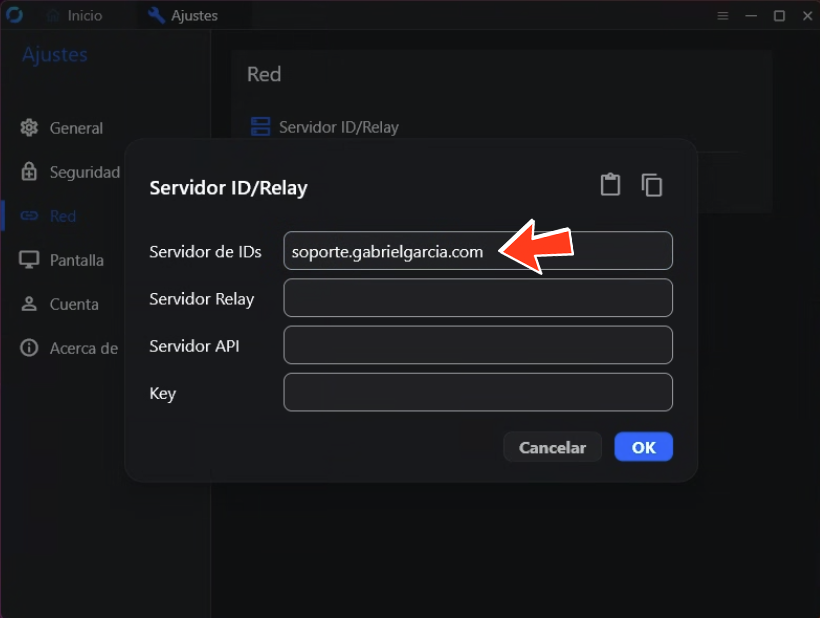
Una vez descargado, ejecuta el programa y sigue estos pasos para configurarlo con mi servidor:
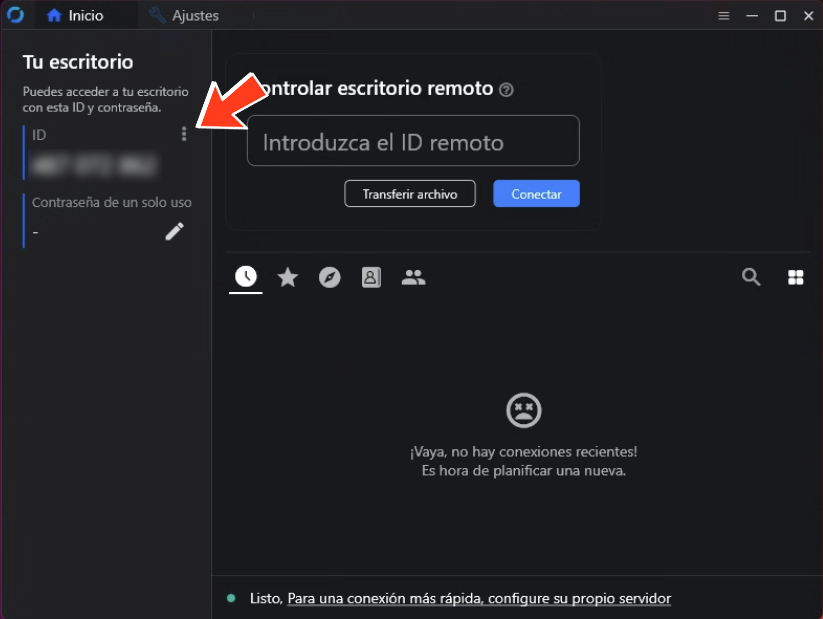
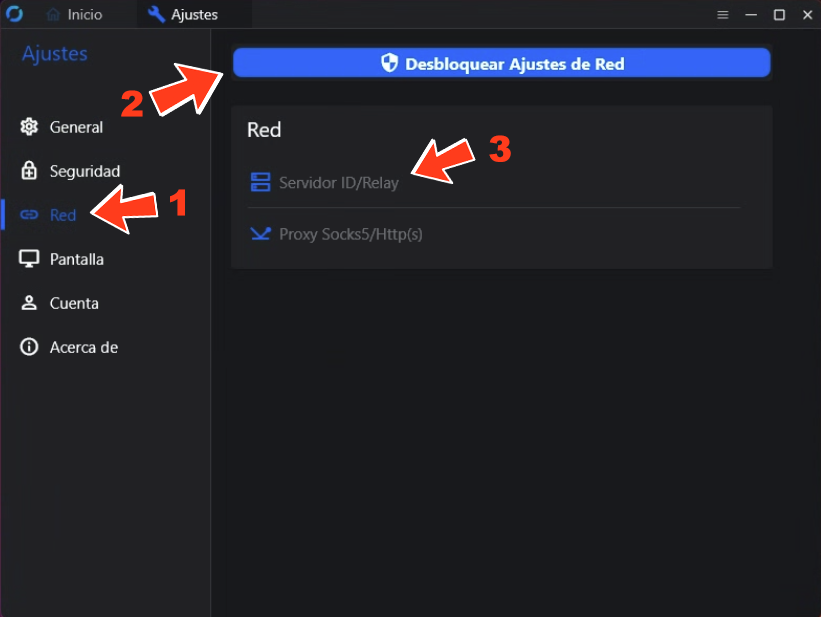
soporte.gabrielgarcia.com

Ahora solo tienes que facilitarme el ID que aparece en la parte izquierda y la clave aleatoria. También puedes simplemente aceptar la conexión entrante que verás en pantalla cuando intente acceder.